


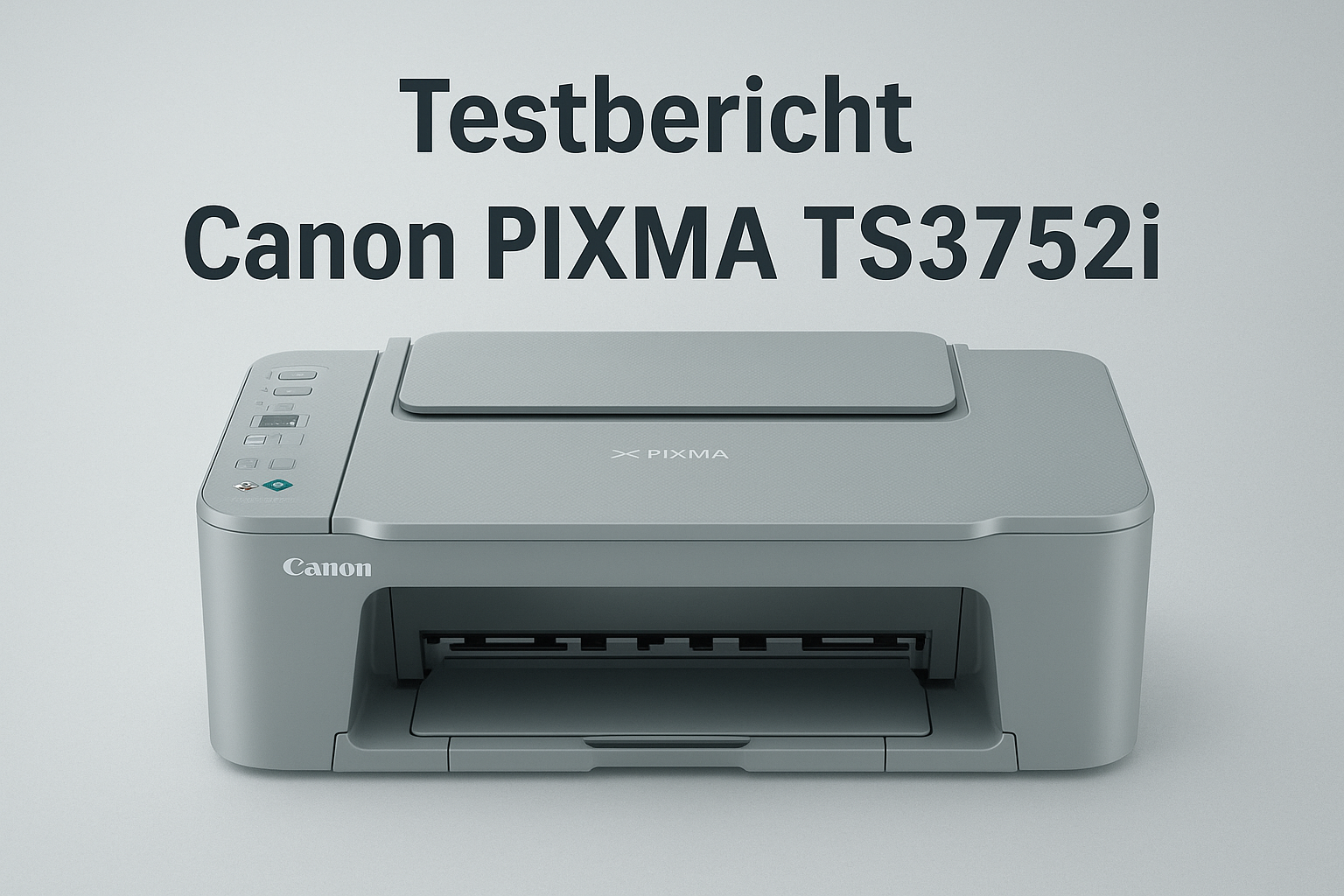
Der Canon PIXMA TS3752i richtet sich an alle, die zu Hause Drucken, Scannen und Kopieren möchten, ohne viel Geld auszugeben oder Platz zu verschwenden. Im Test prüfen wir nicht nur die reine Druckqualität, sondern auch Einrichtung, App-Workflow, Druckkosten, Tempo, Wartung und die Tauglichkeit im Alltag – inklusive praxisnaher Tipps, wie du aus dem Gerät die bestmögliche Leistung herausholst. Zusätzlich vergleichen wir sinnvolle Alternativen und beantworten häufige Fragen im FAQ-Bereich mit Sprungmarken.
Key Facts & Kurzfazit
-
Auflösung: bis 4800 × 1200 dpi
-
Drucktempo (ISO): ca. 7,7 ipm S/W & 4,0 ipm Farbe
-
Medien: A4, Umschläge, Fotopapier; randlos möglich
-
Papierzufuhr: 60 Blatt (Heckeinzug)
-
Duplex: manuell (kein Auto-Duplex)
-
Konnektivität: WLAN, Canon PRINT App, AirPrint, Mopria
Der TS3752i überzeugt mit einfacher Einrichtung, sauberen Textdrucken und überraschend ordentlicher Fotoqualität für die Preisklasse. Für Familien, Student:innen und Homeoffice mit moderatem Volumen ist er ein klarer Preis-Leistungs-Tipp.
👉 Auch als XL-Patronen erhältlich – für geringere Seitenpreise.
Einrichtung & Installation
Die Ersteinrichtung gelingt angenehm reibungslos. Nach dem Auspacken entfernst du die Transportsicherungen, setzt die Patronen ein und legst Papier ein. Am schnellsten geht’s per Canon PRINT App: Die App erkennt den Drucker, leitet durch die WLAN-Verbindung und druckt auf Wunsch sofort eine Testseite. Alternativ steht die klassische Installation am PC/Mac zur Wahl, falls du Treiber-Optionen manuell setzen willst.
Praktisch: Der integrierte Access-Point-Modus erlaubt eine direkte Verbindung zwischen Smartphone/Tablet und Drucker, falls mal kein Router in Reichweite ist – nützlich z. B. in Ferienwohnungen oder im Gartenhaus.
- Drucker platzieren, einschalten, Schutzmaterial entfernen
- Patronen PG-575/CL-576 einsetzen, Papier einlegen
- App starten, WLAN wählen, Verbindung bestätigen
- Testseite drucken, ggf. Druckkopf ausrichten
Tipp: Lege dir in der App gleich Schnellaktionen an (z. B. „Rechnung drucken“, „Scan an E-Mail“). Das spart im Alltag spürbar Zeit.
App, Treiber & Software-Workflow
Im Alltag spielt die Software-Integration ihre Stärken aus. Die Canon PRINT App ist übersichtlich, Scans landen via „Teilen“ schnell in Mail, Cloud oder Notizen. AirPrint (iOS/iPadOS) und Mopria (Android) ermöglichen systemweites Drucken ohne Treiber-Fummelei. Am Desktop hast du im Treiber die Wahl zwischen schnellen Standardprofilen und feineren Qualitätsstufen. Für farbkritische Dokumente empfiehlt sich, das Papierprofil passend auszuwählen und automatische Korrekturen sparsam zu nutzen.
Scans kannst du als PDF oder JPEG speichern; mehrseitige Dokumente lassen sich unkompliziert zusammenführen. Wer unterwegs arbeitet, profitiert von der stabilen Verbindung: Wir hatten im Test keine Verbindungsabbrüche beim Wechsel zwischen WLAN-Routern und Access-Point-Modus.
Druckqualität im Test
Bei Texten überzeugt der TS3752i mit sauberem Schriftbild und gleichmäßiger Deckung – ideal für Rechnungen, Formulare und Lernunterlagen. Grafiken und farbige Diagramme erscheinen satt, ohne übertriebene Überschärfung. Beim Fotodruck erreicht er für ein Einstiegsgerät beachtliche Ergebnisse: Hauttöne wirken angenehm neutral, Farbverläufe bleiben weitgehend glatt. Entscheidend ist das passende Papier: Mit normalem Kopierpapier geht Kontrast verloren, auf Fotopapier wirkt alles deutlich brillanter.
Wichtig ist die richtige Qualitätseinstellung: „Standard“ ist für Dokumente meist ausreichend; für Fotos solltest du „Hoch“ mit geeignetem Medientyp wählen. Dann sind Kanten sauber, und Flächen zeigen weniger Körnung. Für glänzendes Papier reduziert die Option „Foto“ sichtbare Streifenbildung.
Fotodruck: Papier, Profile & Randlos
Der randlose Druck macht richtig Spaß – besonders in 10×15 cm oder 13×18 cm. Wähle im Treiber „randlos“, aktiviere „An Bild anpassen“ nur, wenn das Seitenverhältnis nicht exakt passt. Für natürliche Ergebnisse empfehlen wir seidenmattes Papier: Es vermeidet Fingerabdrücke und streut Licht angenehmer als Hochglanz.
- Schnell & günstig: 10×15 cm auf Standard-Fotopapier – perfekt für Einladungen & Deko
- Höchste Qualität: 13×18 cm auf Premium-Papier, Qualität „Hoch“
- Instagram-Format: 13×13 cm für quadratische Motive
Pro-Tipp: Deaktiviere doppelte Farbkorrekturen. Wenn die App bereits optimiert, stelle im Treiber die Korrekturen auf „Standard“ oder „Aus“. Das verhindert Farbstiche.
Tempo & Lautstärke
Mit rund 7,7 ipm in Schwarzweiß und 4,0 ipm in Farbe ist der TS3752i solide im Heimsegment unterwegs. Wer viele Seiten am Stück druckt, sollte Pufferzeit einplanen – für Hausarbeiten, Skripte und Versandlabels ist das Tempo jedoch absolut alltagstauglich. Die Lautstärke bleibt moderat; der optionale „Leise“-Modus reduziert Geräusche spürbar, verlängert die Druckzeit aber etwas.
Tipp: Für umfangreiche PDF-Dokumente sparst du Zeit, wenn du „Entwurfsmodus“ wählst – die Lesbarkeit bleibt bei Texten meist gut, der Tintenverbrauch sinkt.
Scanner & Kopierer
Der Flachbett-Scanner liefert für Rechnungen, beglaubigte Kopien oder Fotos eine ordentliche Schärfe. Dank App landen Scans direkt in deiner Cloud oder gehen per Mail raus. Ein ADF (Automatischer Dokumenteneinzug) fehlt, was bei dieser Preisklasse üblich ist. Für mehrseitige Dokumente scannst du Seite für Seite und fügst sie in der App zusammen.
Beim Kopieren gelingen klare Duplikate von Texten. Farbige Kopien wirken etwas zurückhaltender als Originale – für Formulare und Unterlagen ist das absolut ausreichend.
Druckkosten & Patronen
Der TS3752i arbeitet mit PG-575 (Schwarz) und CL-576 (Farbe). Für gelegentliches Drucken sind Standardpatronen okay; für regelmäßige Jobs empfehlen wir die XL-Varianten – damit sinkt der Seitenpreis spürbar. Als Faustregel gilt: Wer monatlich mehr als ein paar Dutzend Seiten druckt, profitiert von XL.
- PG-575XL Schwarz für textlastige Dokumente
- CL-576XL Farbe für Grafiken & Fotos
Spar-Tipps: Nutze den Entwurfsmodus für interne Dokumente, vermeide vollflächige Hintergründe, und führe die Druckkopfreinigung nur bei Bedarf durch – das schont Tinte und Umwelt. Bewahre Papier trocken und plan auf, um Fehleinzüge zu vermeiden.
Wartung, Pflege & Fehlerbehebung
Mit etwas Pflege bleibt die Qualität konstant: Reinige gelegentlich die Papierzufuhr von Staub, und drucke alle paar Wochen eine Testseite, wenn du selten druckst – so beugst du eingetrockneten Düsen vor. Bei leichten Streifen hilft die Druckkopfreinigung, bei hartnäckigeren Fällen die Tiefenreinigung. Prüfe danach den Düsentest und wiederhole den Vorgang nur, wenn es wirklich nötig ist.
Fehlercodes signalisiert der Drucker klar; in der App findest du zu den meisten Codes kurze Anleitungen. Häufige Ursachen sind Papierstau durch eingerollte Ecken, falscher Medientyp oder eine instabile WLAN-Verbindung. Ein Router-Reset oder der Wechsel in den Access-Point-Modus behebt Verbindungsprobleme oft sofort.
Vergleich mit Alternativen
Der TS3752i ist ein Preis-Leistungs-Tipp im Einstieg. Wenn du spezielle Anforderungen hast, könnten folgende Modelle besser passen:
| Modell | Stärken | Einschränkungen | Empfehlung für … |
|---|---|---|---|
| Canon PIXMA TS3752i | Gute Text- und Fotoqualität, einfache App, randloser Druck | Kein Auto-Duplex, 60-Blatt-Zufuhr | Familien, Studium, Homeoffice (leichtes Volumen) |
| Canon PIXMA TS5150 | Automatischer Duplexdruck, schneller bei Dokumenten | Größer, etwas teurer | Wer häufig beidseitig druckt |
| HP DeskJet 4120e | ADF für Mehrseitenscan/Kopie | Fotodruck weniger fein | Wer öfters mehrere Seiten scannen muss |
Wenn Tempo und Auto-Duplex Priorität haben, führt am TS5150 kaum ein Weg vorbei. Geht es dir primär um komfortables Scannen mehrerer Seiten, ist der DeskJet 4120e mit ADF bequemer.
Für wen eignet sich der TS3752i?
Studenten profitieren von günstigen Textdrucken und der App-Integration für schnelle Scans. Familien freuen sich über randlose Fotoausdrucke und unkomplizierte Bedienung. Im Homeoffice deckt der TS3752i typische Aufgaben wie Verträge, Versandlabels und Notizen zuverlässig ab – solange das Druckvolumen moderat bleibt.
- Ideal: 20–120 Seiten/Monat, gemischte Dokumente, gelegentliche Fotos
- Weniger ideal: Hunderte Seiten/Monat, viel beidseitiger Druck, Stapelscans
FAQ – Häufige Fragen
Unterstützt der TS3752i Duplexdruck?
Automatischer Duplexdruck ist nicht möglich; du kannst aber manuell beidseitig drucken. Wähle im Treiber „nur ungerade Seiten“, wende den Stapel, und drucke danach „nur gerade Seiten“ – die App erläutert die Schritte.
Welche Patronen werden benötigt?
Es kommen PG-575 (Schwarz) und CL-576 (Farbe) zum Einsatz. Für häufigere Druckaufträge empfehlen wir PG-575XL und CL-576XL, da sie den Seitenpreis reduzieren.
Kann er Fotos randlos drucken?
Ja, z. B. in 10×15 cm, 13×13 cm und 13×18 cm. Achte auf passenden Medientyp im Treiber und wähle Qualität „Hoch“ für maximale Schärfe.
Welche mobilen Druckoptionen gibt es?
Unterstützt werden die Canon PRINT App, Apple AirPrint und Mopria (Android). So druckst du direkt aus Fotos, Mail, Notizen oder der Dateiverwaltung.
Fazit & Kaufempfehlung
Der Canon PIXMA TS3752i ist ein rundes Gesamtpaket für den Heimgebrauch. Er kombiniert gute Druckqualität, eine sehr einfache Einrichtung, zuverlässige WLAN-/Mobilfunktionen und praktikable Scan-Workflows. Klar: Für Massen-Druckjobs ohne Auto-Duplex oder ADF ist er nicht gedacht. Doch wer einen unkomplizierten Allrounder sucht, der Texte, Formulare, Lernunterlagen und gelegentliche Fotos sauber meistert, macht mit dem TS3752i sehr wenig falsch.
Besonders gefallen haben uns die stabile App-Anbindung und der randlose Fotodruck – zwei Punkte, die den Alltag wirklich erleichtern. Mit XL-Patronen bleiben auch die Folgekosten im Rahmen. Aus unserer Sicht ist der TS3752i damit ein Preis-Leistungs-Tipp für Familien, Studierende und kleine Homeoffices.


