


Tiempo de lectura: 5 min.
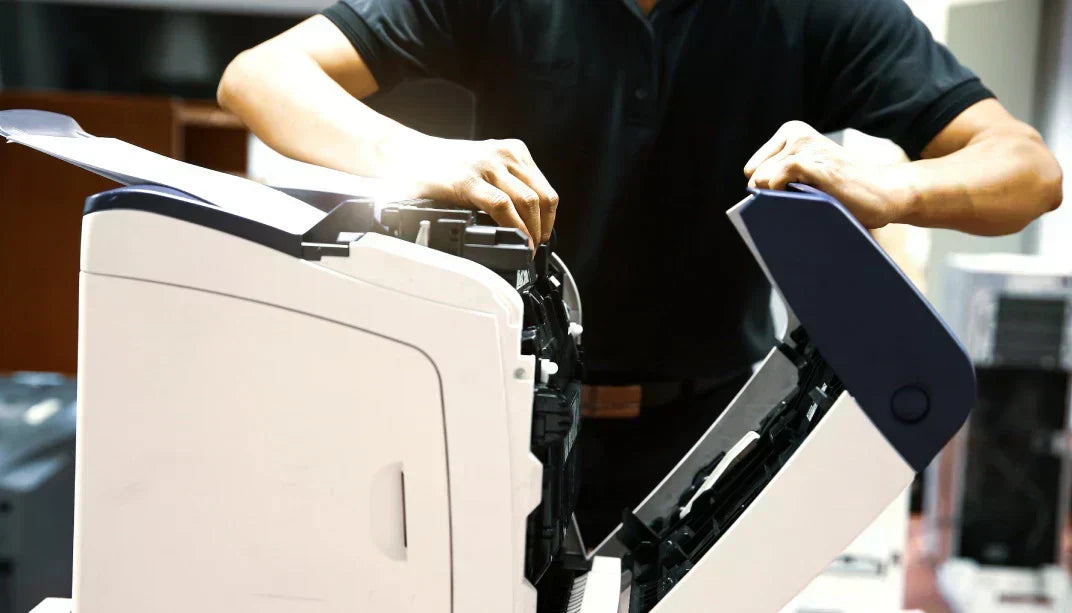
Una impresora es un dispositivo indispensable en muchos hogares y oficinas. Para garantizar que siempre funcione de forma confiable y tenga una larga vida útil, es esencial realizar un mantenimiento regular. A continuación se ofrecen algunos consejos prácticos de mantenimiento de la impresora que le ayudarán a evitar problemas comunes y mejorar la calidad de impresión.
Contenido
- Limpie la impresora periódicamente
- mantenimiento preventivo
- actualizaciones de software y actualizaciones de firmware
- Solución de problemas y reparación de problemas comunes de la impresora
- Uso de impresoras para ahorrar energía
Limpie la impresora periódicamente
Una limpieza exhaustiva es importante para mantener la impresora funcionando de manera óptima.
Instrucciones paso a paso para limpiar impresoras láser y de inyección de tinta
Apague la impresora y desconéctela de la fuente de alimentación : Siempre apague la impresora y desconéctela de la fuente de alimentación primero. ¡Seguridad ante todo!
Limpieza de impresoras de inyección de tinta
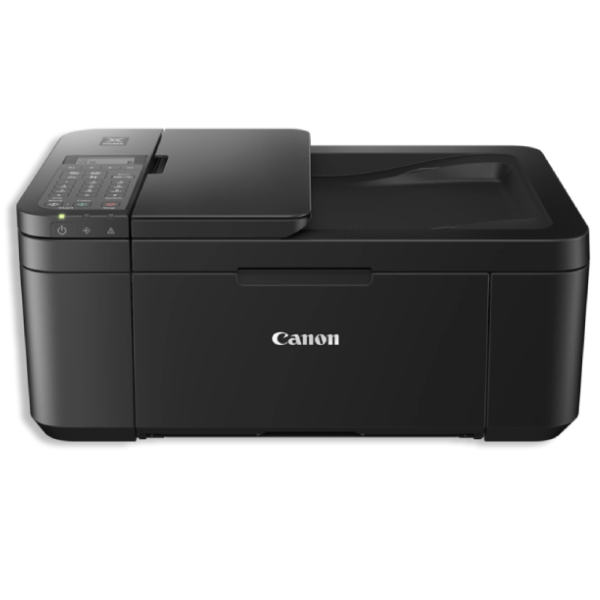
- Retire los cartuchos de tinta.
- Limpie el cabezal de impresión y los soportes de los cartuchos con un paño suave ligeramente húmedo. Consejo: Utilice agua destilada para evitar depósitos de cal.
- No utilice productos de limpieza agresivos para evitar dañar las partes sensibles.
Limpieza de impresoras láser
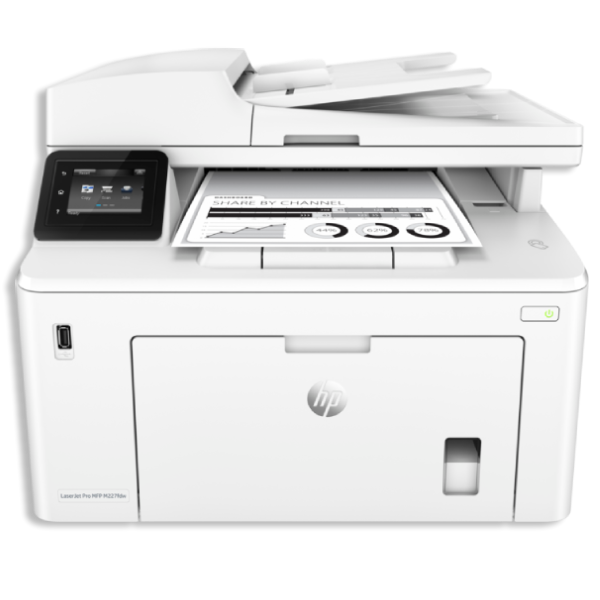
- Retire el cartucho de tóner.
- Limpie el interior de la impresora con un paño seco y sin pelusa. Se deben evitar los líquidos ya que pueden dañar los componentes electrónicos.
- Para suciedad persistente, utilice paños de limpieza especiales para impresoras.
Recomendaciones para agentes y equipos de limpieza
Para limpiar su impresora, utilice paños especiales de microfibra o paños sin pelusa y agua destilada. Son suaves con las partes sensibles de la impresora y no dejan residuos. Para la suciedad persistente, puede utilizar paños de limpieza especiales para impresoras, disponibles en comercios especializados. Evite utilizar agentes de limpieza agresivos ya que pueden dañar los componentes de la impresora.
mantenimiento preventivo
Medidas para evitar la contaminación del cabezal de impresión
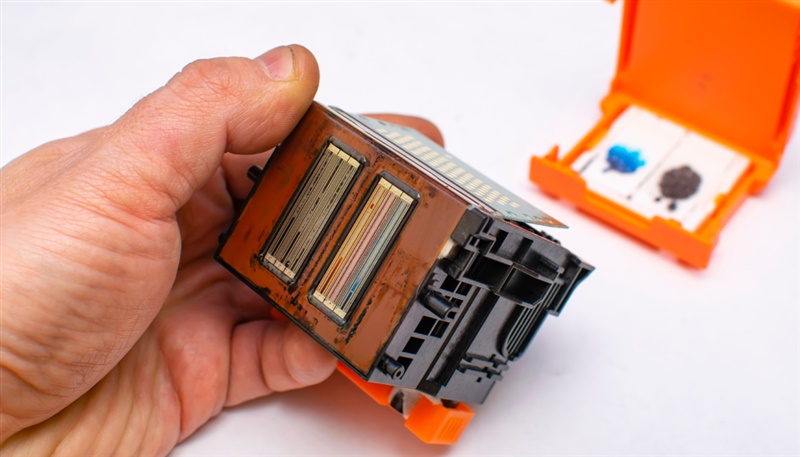
Para evitar que el cabezal de impresión se obstruya, es necesario limpiarlo periódicamente, al menos una vez al mes. También es aconsejable utilizar la impresora con regularidad para evitar que la tinta se seque. Si no utiliza la impresora durante un tiempo prolongado, deberá apagarla y retirar los cartuchos para evitar que la tinta se seque.
Comprensión de la alineación del cabezal de impresión: significado y ejecución
La alineación del cabezal de impresión es un paso de mantenimiento importante para las impresoras de inyección de tinta y juega un papel crucial en la calidad de impresión y la vida útil del cabezal de impresión. La alineación adecuada garantiza que la salida impresa sea nítida y clara y evita que la impresión aparezca borrosa, distorsionada o con líneas y rayas. Si las boquillas no están alineadas correctamente, la tinta puede distribuirse de manera desigual, generando rayas o espacios en la impresión.
Además, la alineación regular ayuda a proteger el cabezal de impresión contra daños y prolonga su vida útil, ya que una distribución desigual de la tinta puede hacer que el cabezal de impresión se desgaste más rápidamente. Además, la tinta se utiliza de forma óptima, lo que no solo mejora la calidad de impresión sino que también reduce el consumo de tinta.
actualizaciones de software y actualizaciones de firmware
Importancia de las actualizaciones periódicas del software
Las actualizaciones de software son cruciales para mejorar el rendimiento de su impresora y cerrar vulnerabilidades de seguridad. A continuación se muestran algunas ventajas:
- Nuevas características: Las actualizaciones a menudo traen nuevas características y mejoras.
- Corrección de errores: los problemas de impresión comunes se pueden resolver con actualizaciones de software.
- Actualizaciones de seguridad: proteja su impresora de posibles amenazas.
Instrucciones para realizar actualizaciones de firmware
Consulte periódicamente el sitio web del fabricante de la impresora para obtener nuevas versiones de firmware. Para garantizar que su impresora funcione de manera óptima, descargue el firmware más reciente y siga las instrucciones de instalación. Para evitar interrupciones, mantenga la impresora encendida y no la desenchufe durante la actualización.
Sitios web de soporte de software de los fabricantes más conocidos:
HP: https://support.hp.com/de-de/drivers
Canon: https://www.canon.de/support/
Epson: https://www.epson.eu/es_ES/support
Hermano: https://www.brother.de/support
Kyocera: https://www.kyoceradocumentsolutions.de/de/support/downloads.html
Lexmark: https://support.lexmark.com/de_de/drivers-downloads.html
Solución de problemas y reparación de problemas comunes de la impresora
Soluciones a problemas comunes
Los problemas de impresión más comunes, como una mala calidad de impresión o problemas de conexión, a menudo se pueden resolver fácilmente. Verifique los cables de conexión y asegúrese de que la impresora esté conectada correctamente a su computadora. Si la calidad de impresión se deteriora, limpiar el cabezal de impresión puede ayudar. Asegúrese de que los controladores de la impresora estén actualizados y no entren en conflicto con otros programas instalados.
Cuándo tiene sentido contactar a un técnico
Si su impresora tiene problemas mecánicos, hace ruidos inusuales o muestra códigos de error que no puede resolver usted mismo, debe consultar a un profesional. En caso de problemas complejos o si no estás seguro, es mejor buscar ayuda profesional para evitar daños mayores.
Consejo: Comuníquese con nuestro servicio de atención al cliente si tiene alguna pregunta o problema con su impresora.
Uso de impresoras para ahorrar energía
Ahorrar energía no sólo es bueno para el medio ambiente, sino que también ahorra dinero. A continuación se ofrecen algunos consejos sobre cómo reducir eficazmente el consumo de energía de su impresora:
Utilice el modo de ahorro de energía
Muchas impresoras tienen un modo de ahorro de energía. Esto reduce automáticamente el consumo de energía cuando la impresora no está en uso activo. Habilite esta función para que la impresora consuma menos energía durante los descansos. Este modo a menudo se puede habilitar o ajustar en la configuración de la impresora.
Apague la impresora
Apague la impresora por completo si no la va a utilizar durante un largo periodo de tiempo. Los dispositivos en modo de espera a menudo consumen energía innecesaria. Utilice una regleta con interruptor de encendido para desconectar fácilmente la impresora cuando no esté en uso.
Utilice la impresión dúplex
Utilice la impresión dúplex para imprimir en ambas caras. Esto no sólo ahorra papel, sino también energía, ya que es necesario procesar menos hojas de papel. Las impresoras modernas suelen ofrecer esta función como estándar. Habilítelo en la configuración de la impresora.
Cómo evitar el sobrecalentamiento
El sobrecalentamiento puede acortar significativamente la vida útil de su impresora y provocar problemas mecánicos. Para evitar esto, es importante colocar la impresora en un área bien ventilada, lejos de la luz solar directa o fuentes de calor. Asegúrese de que las ranuras de ventilación de la impresora no estén bloqueadas y límpielas periódicamente para garantizar una circulación de aire óptima. Después de fases de impresión intensivas, debes dejar que la impresora se enfríe antes de continuar usándola. Esto evitará el sobrecalentamiento y contribuirá a la funcionalidad a largo plazo de su dispositivo.
Más consejos
Utilice software de gestión energética: Algunas impresoras ofrecen soluciones de software que optimizan el consumo energético.
Mantenimiento regular: Una impresora bien mantenida funciona de manera más eficiente. Limpie el dispositivo periódicamente y realice los trabajos de mantenimiento necesarios.
Uso consciente: Imprimir sólo cuando sea realmente necesario. A menudo también es posible almacenar documentos digitalmente y compartirlos.
Con estas sencillas medidas podrás reducir significativamente el consumo energético de tu impresora y proteger así el medio ambiente y tu bolsillo.


